In Escola können Rechnungen separat erstellt werden, wenn Eltern oder Bezugspersonen auf getrennten Rechnungen einen Teil der Schulangebote-Kosten übernehmen möchten. Dafür müssen beide Bezugspersonen als Rechnungskontakte erfasst sein und die Buchung muss entsprechend aufgeteilt werden. Unterschiedliche Preise für Bezugspersonen bei Tarifen mit Preisen "pro Teilnehmer:in" oder "Nach Einkommen der Eltern" können über Rabatte ebenfalls berücksichtigt werden.
INHALTSVERZEICHNIS
- Rechnungskontakte vorbereiten
- Buchungen erstellen und Rechnungskontakte hinterlegen (spezifische Verrechnung)
Rechnungskontakte vorbereiten
Sollen zwei Rechnungen erstellt werden, müssen die Rechnungsempfangenden auf dem Kind als Rechnungskontakte erfasst sein. Gibt es eine Rechnungsschnittstelle, muss zudem für beide Elternteile eine Debitoren-ID hinterlegt werden.
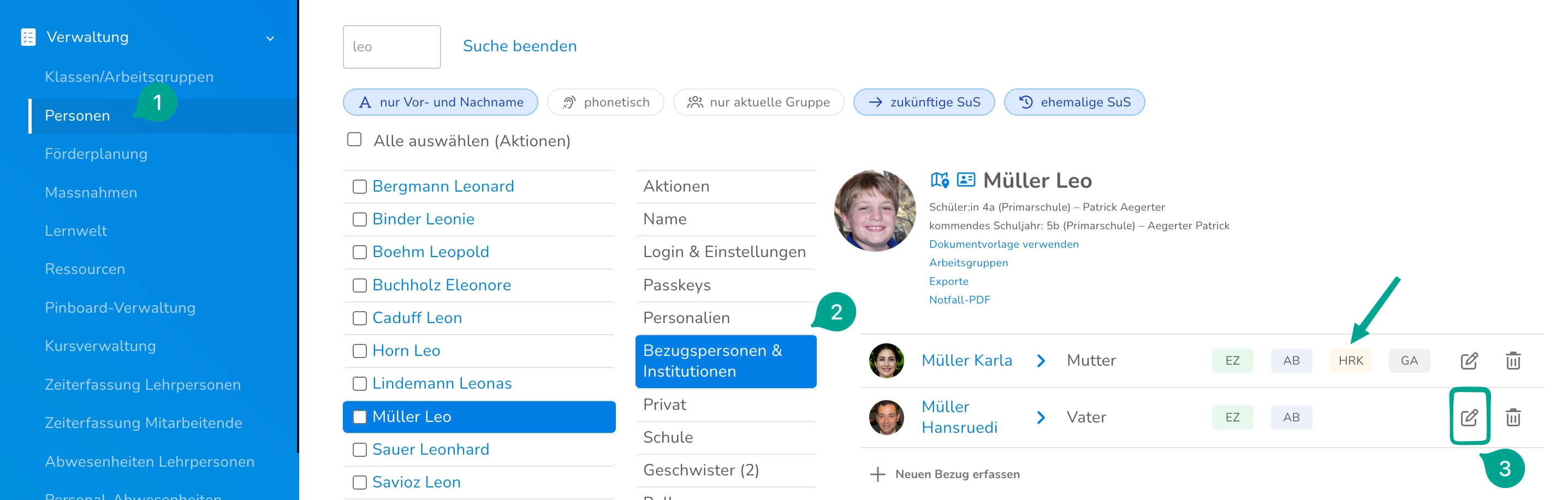
- Navigiere zu Verwalten > Personen (1).
- Öffne den Eintrag des ausgewählten Kindes und gehe zum Reiter Bezugspersonen & Institutionen (2).
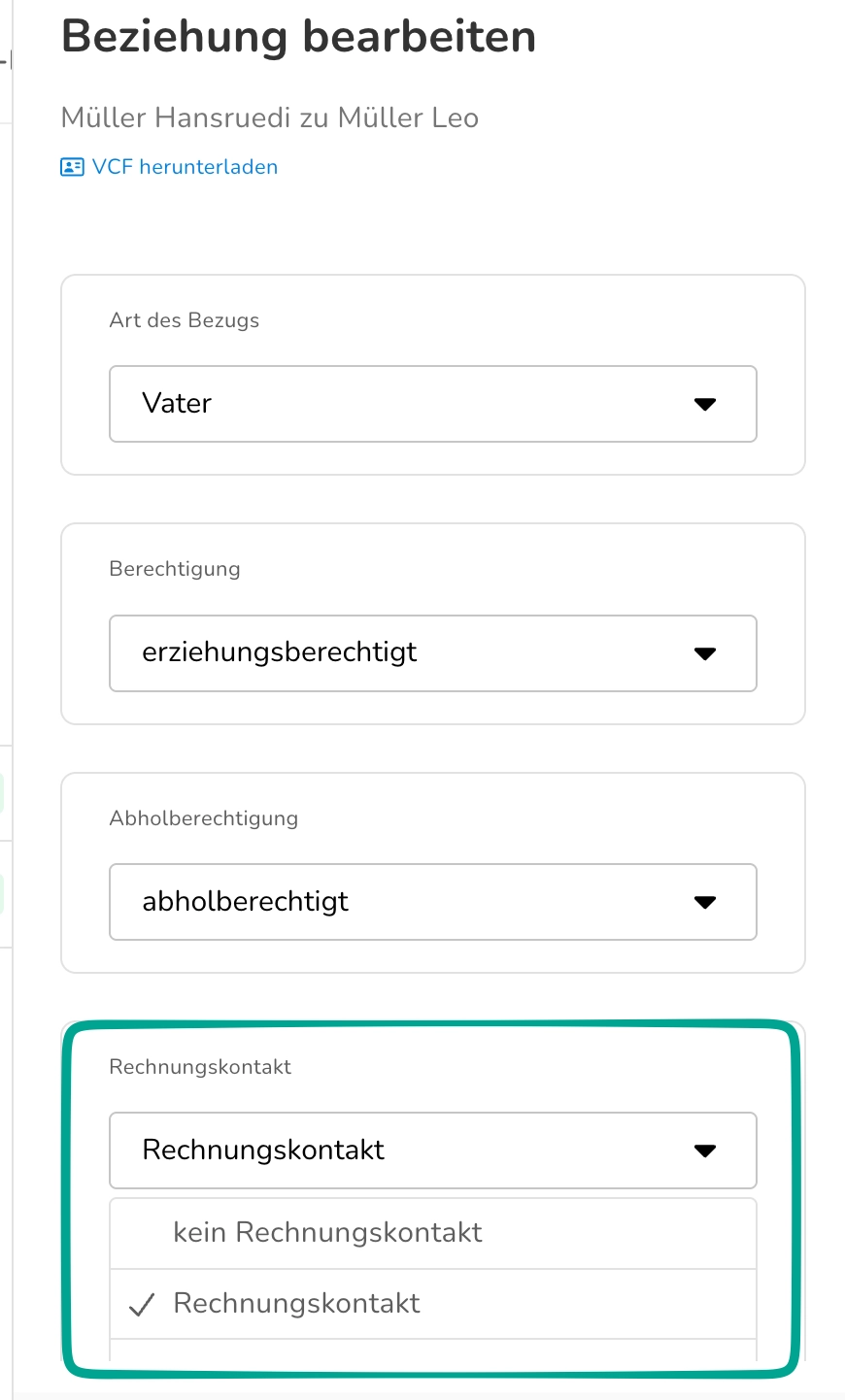
- Stelle sicher, dass beide Elternteile als Rechnungskontakte hinterlegt sind. Eine Bezugsperson muss als Hauptrechnungskontakt (HRK) definiert werden, weitere Bezugspersonen als Rechnungskontakt (RK). Der Rechnungskontakt kann über das Edit-Icon (3) angepasst werden.
 |  |
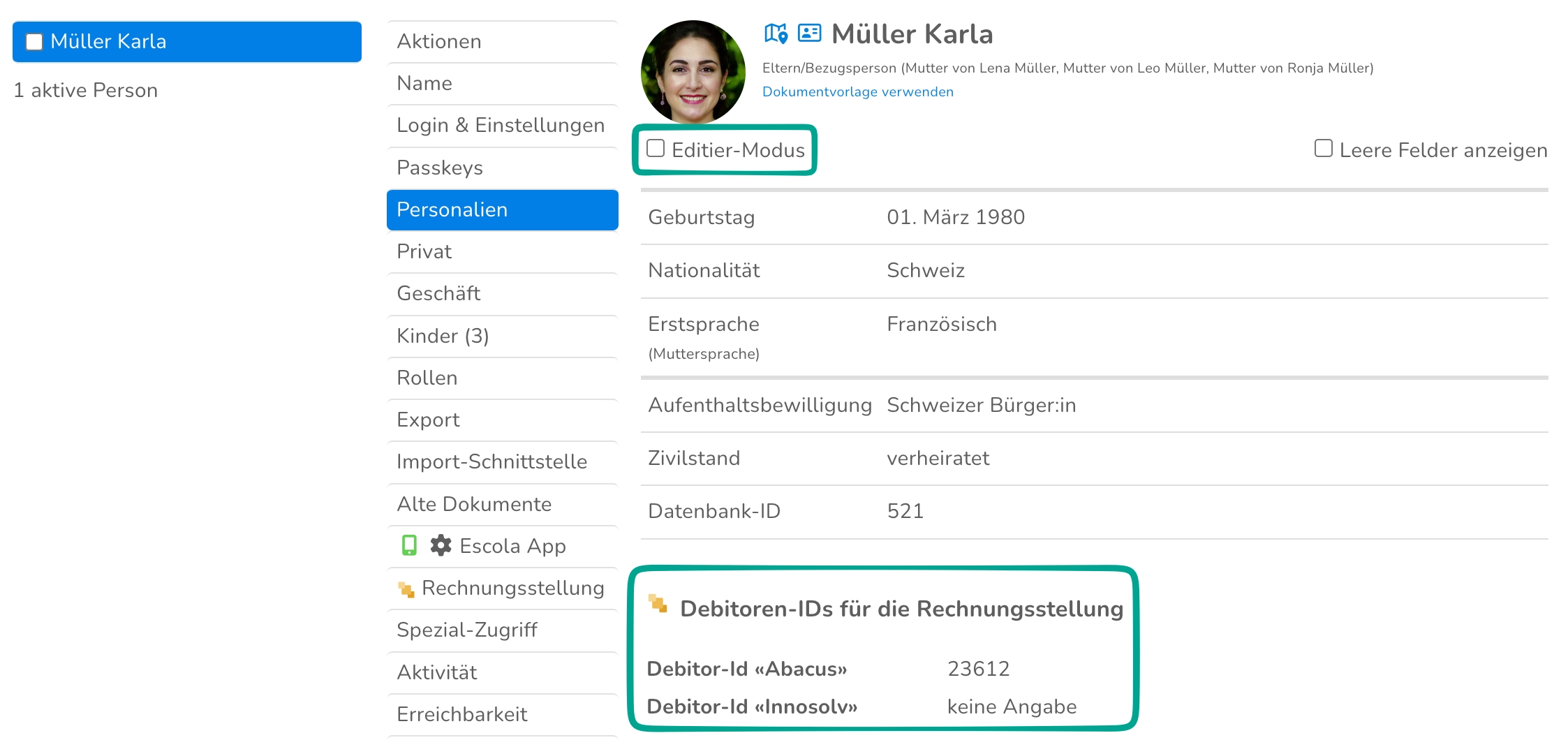
Falls eine Rechnungsschnittstelle (Abacus oder Innosolv) vorhanden ist, muss zusätzlich sichergestellt sein, dass bei allen geplanten Rechnungsempfangenden eine Debitoren-ID hinterlegt ist.
- Öffne bei allen Rechnungsempfangenden den Reiter Personalien
- Prüfe, ob eine Debitoren-ID vorhanden ist
- Falls keine Debitoren-ID vorhanden ist, trage sie über den Editier-Modus ein
Buchungen erstellen und Rechnungskontakte hinterlegen (spezifische Verrechnung)
Angebot in zwei Buchungen aufteilen
Für die getrennte Verrechnung braucht das Kind zwei Buchungen für dasselbe Angebot — je eine Buchung pro zahlender Bezugsperson.
Beispiel:
- Bezugsperson 1 bezahlt: Mittag Mo & Di → Buchung A
- Bezugsperson 2 bezahlt: Mittag Do → Buchung B
Wenn die Zahlung im laufenden Schuljahr aufgeteilt werden soll, splitte zuerst die bestehende Buchung und füge dann eine zusätzliche Buchung hinzu. Durch das Splitten der Buchungen wird garantiert, dass die Daten in Escola weiterhin historisch richtig sind. Wenn es neue Buchungen sind, kannst du direkt zwei Buchungen für die unterschiedlichen Tage erstellen.

Weitere hilfreiche FAQ-Artikel: |
Pro Buchung den Rechnungskontakt festlegen (spezifische Verrechnung)
Auf beiden Buchungen kann jetzt festgelegt werden, welche Bezugsperson die Rechnung für die jeweilige Buchung erhalten soll.
- Gehe zu Schulangebote > Teilnehmende und wähle das Kind aus.
- Editiere die Buchung A.
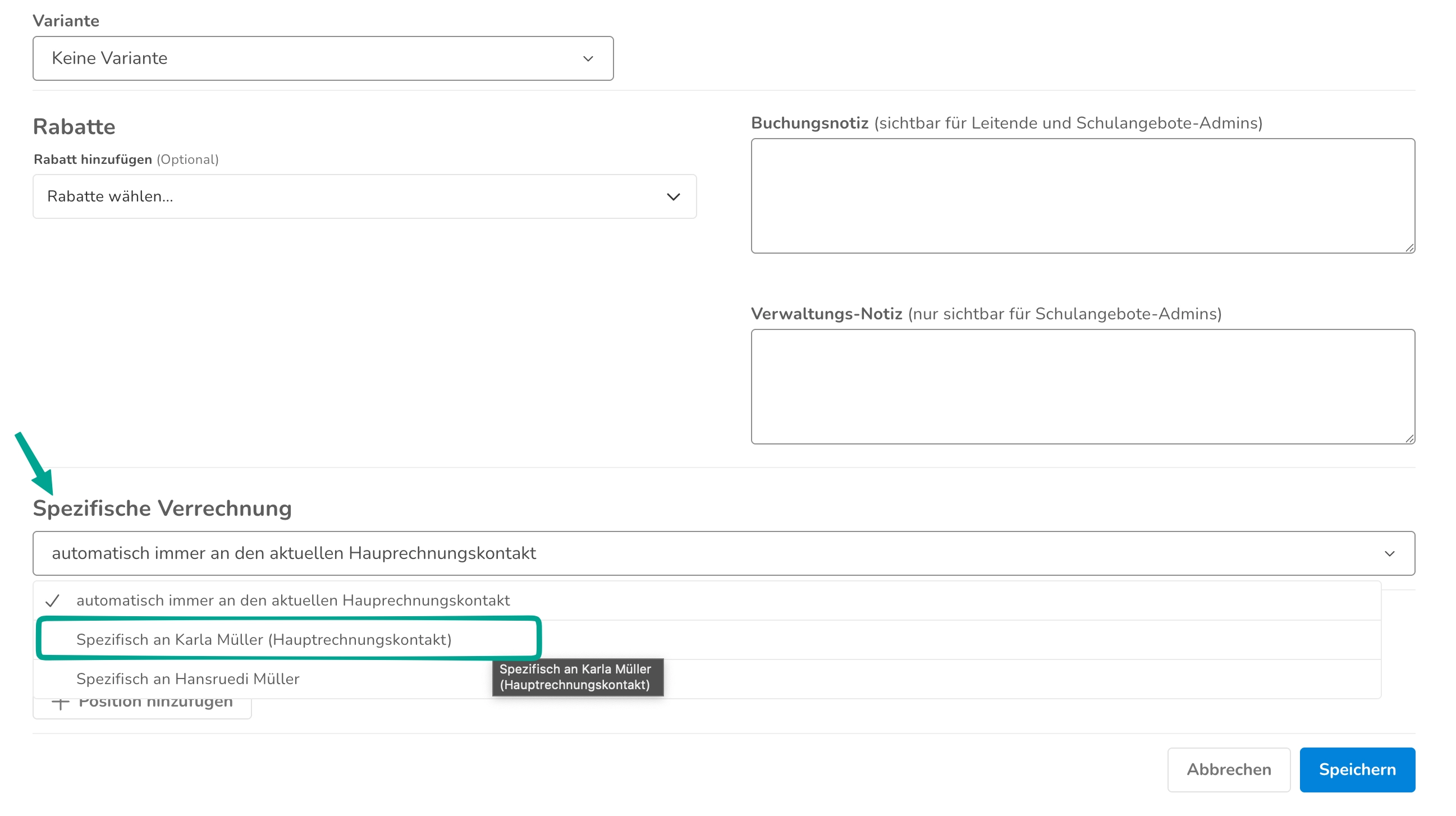
- Scrolle in der Buchung runter zu Spezifische Verrechnung.
- Wähle unter "Spezifisch an..." den Rechnungskontakt (z.B. Bezugsperson 1) aus, der diese Buchung bezahlen soll und drücke Speichern.
- Wiederhole das für die Buchung B und wähle entsprechend unter "Spezifisch an..." die Bezugsperson 2 aus.
Anmeldungen über das Buchungsportal für getrennte Verrechnung verarbeiten
Wird das Buchungsportal für die Schulangebote-Anmeldungen verwendet, kann direkt bei der Verarbeitung zu Buchungen die spezifische Verrechnung berücksichtigt werden. Auch hier müssen natürlich vorher die Hauptrechnungskontakte und Rechnungskontakte definiert werden.
Hinweis: Wenn die Rechnungsstellung gerade erst einrichtet wird und noch keine Rechnungskontakte definiert sind, wende dich an eure Escola-Onboardende. Sie können per Knopfdruck globale Regeln für HRK und RK definieren und euch damit viel Arbeit abnehmen.
- Wähle beim Erstellen der Buchung nur die Wochentage aus, die Bezugsperson 1 bezahlen wird.
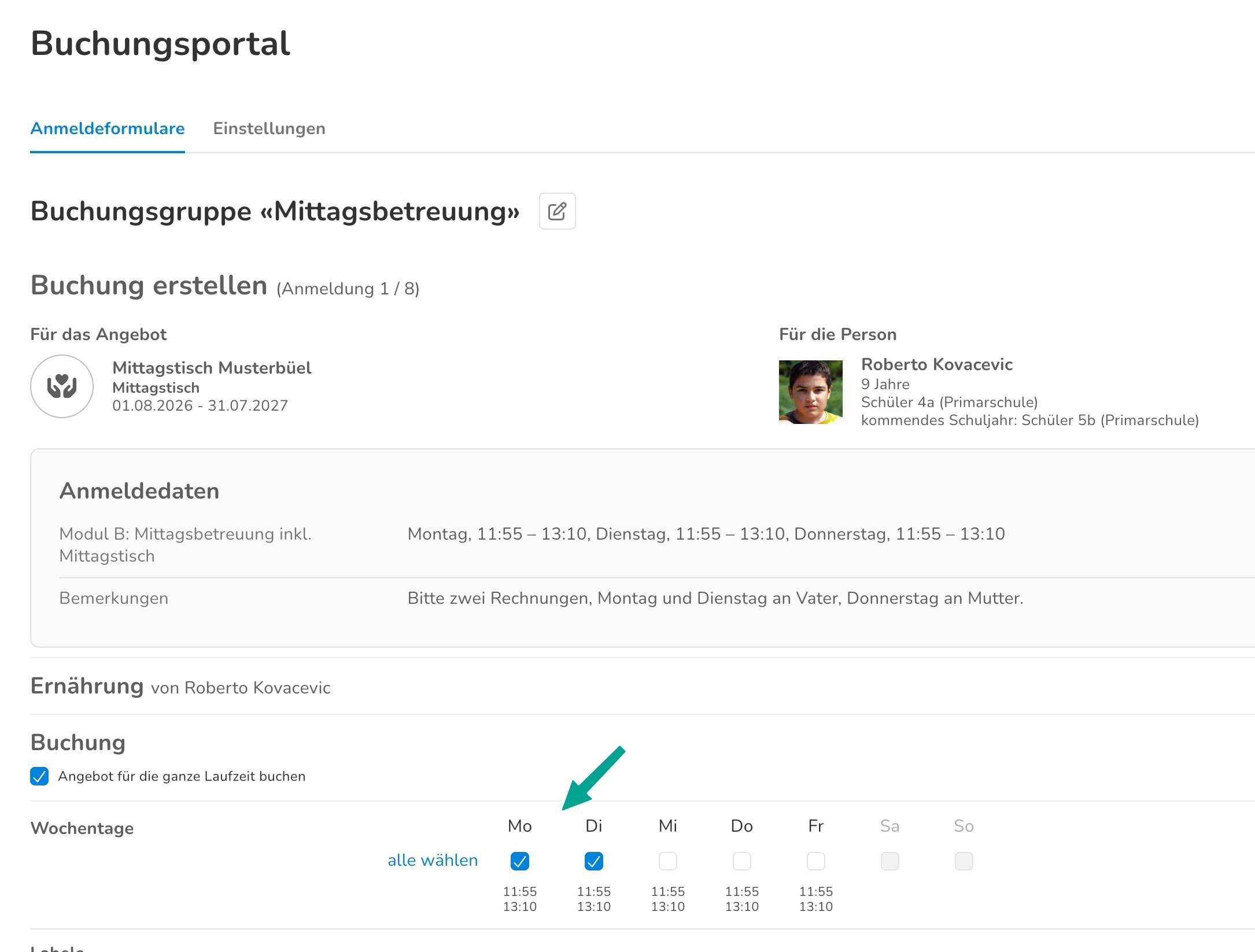
- Wähle unter "Spezifische Verrechnung" die Bezugsperson 1 aus.
- Klicke auf Speichern und nochmals gleicher SuS.
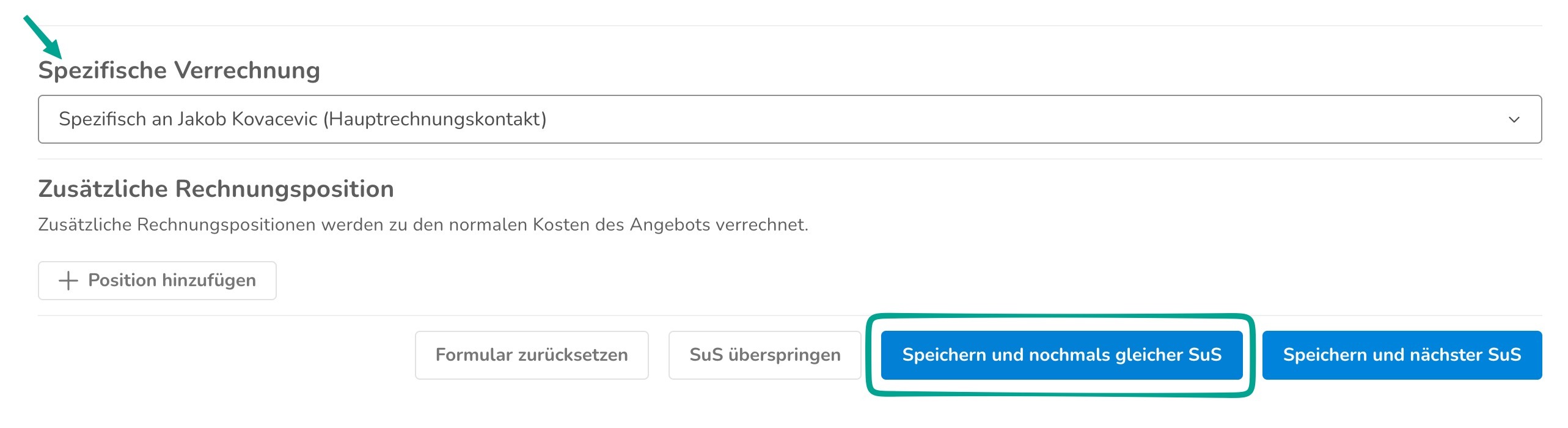
- Im zweiten Durchgang wählst du dann die Tage für die Bezugsperson 2 aus und dementsprechend auch unter "Spezifische Verrechnung". So wird die getrennte Verrechnung schon beim Einbuchen berücksichtigt.
Elternteile mit unterschiedlichen Preisen oder Einkommen
Bei Tarifen mit Preisen pro Teilnehmer:in oder Nach Einkommen der Eltern kann es vorkommen, dass beide Bezugspersonen unterschiedliche Preise bezahlen müssen. Dies kann über einen Rabatt für die weniger bezahlende Bezugsperson abgebildet werden.
- Klicke unter Verwalten > Tarife beim entsprechenden Tarif "Alle betroffenen Teilnehmer:innen anzeigen/bearbeiten".
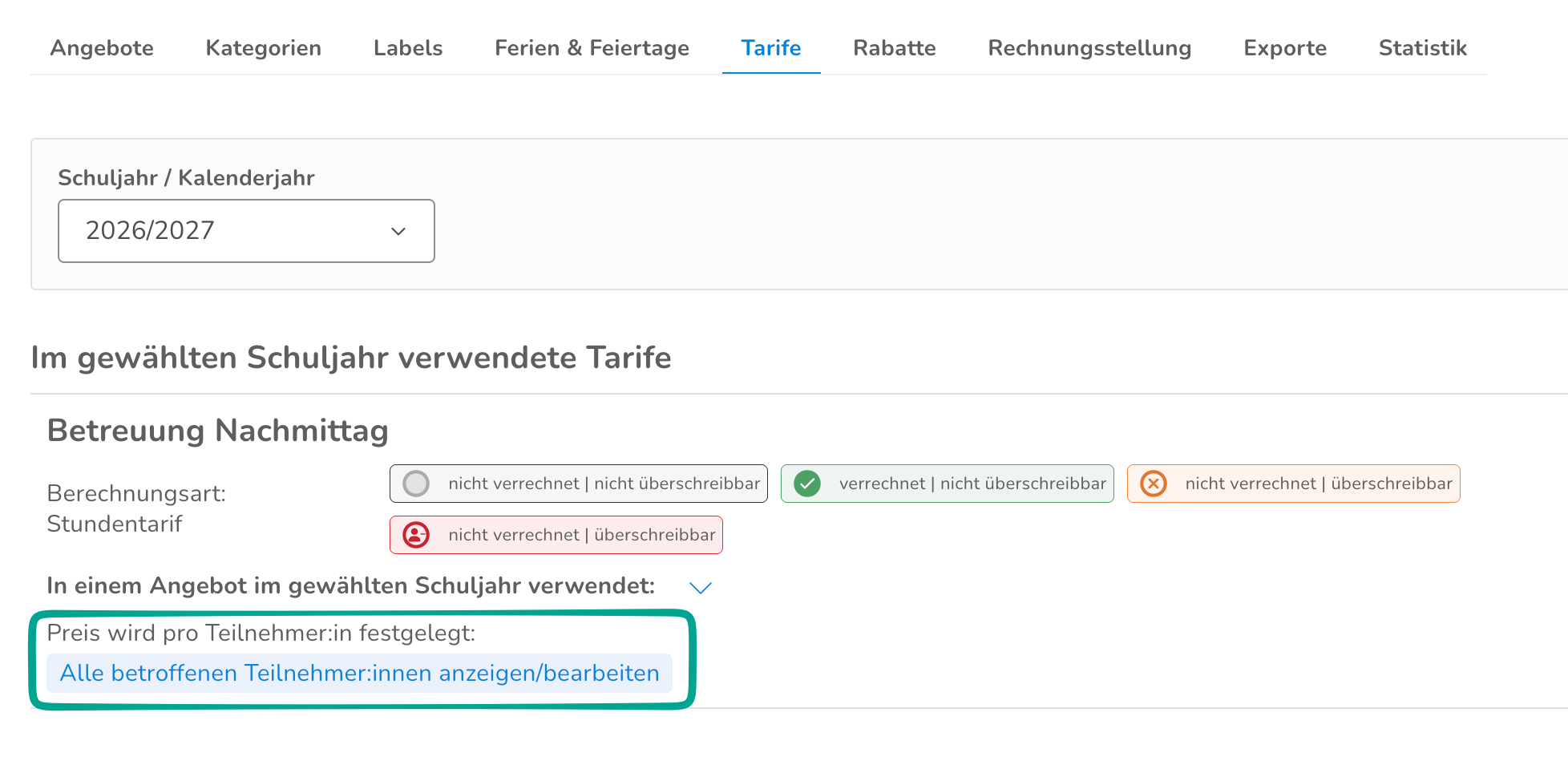
- Hinterlege bei der Teilnehmer:in den Preis oder das Einkommen für die mehr verdienende Bezugsperson.
- Rechne aus, wie viel Prozent die Differenz zur weniger verdienenden Bezugsperson beträgt.
- Beispiel: Der Preis pro Teilnehmer:in beträgt für die Bezugsperson 1 CHF 14 und für die Bezugsperson 2 CHF 7, dann muss Bezugsperson 2 50% weniger zahlen.
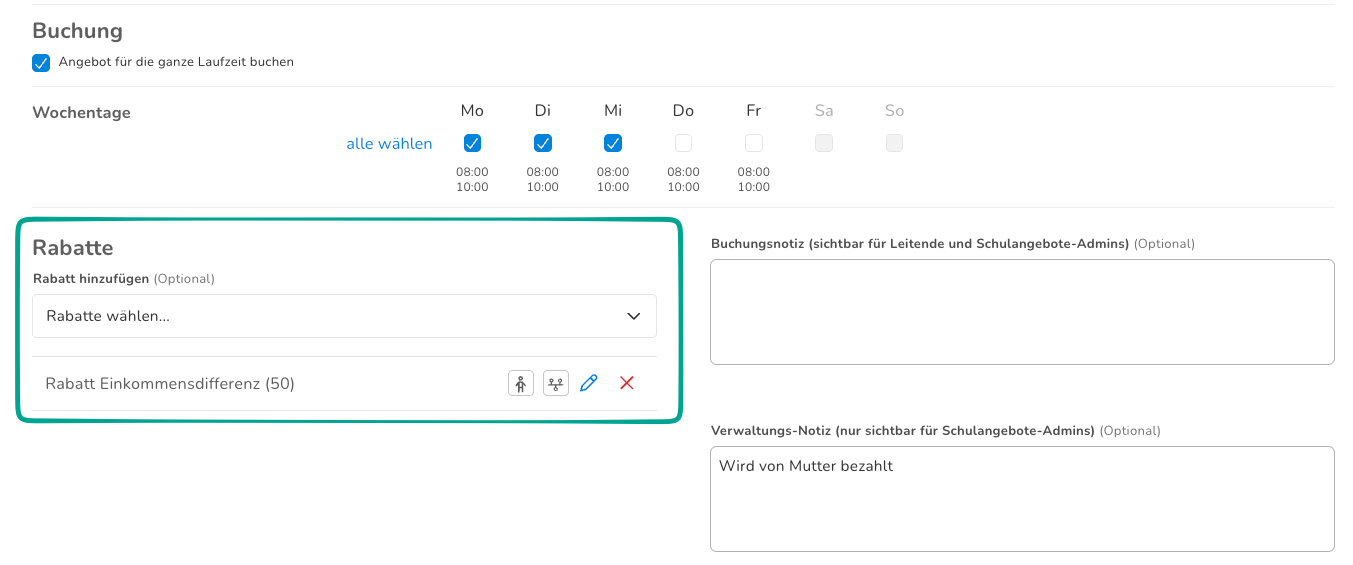
- Lege unter Verwalten > Rabatte für den entsprechenden Tarif einen Rabatt an. In unserem Beispiel ein Rabatt über 50%.
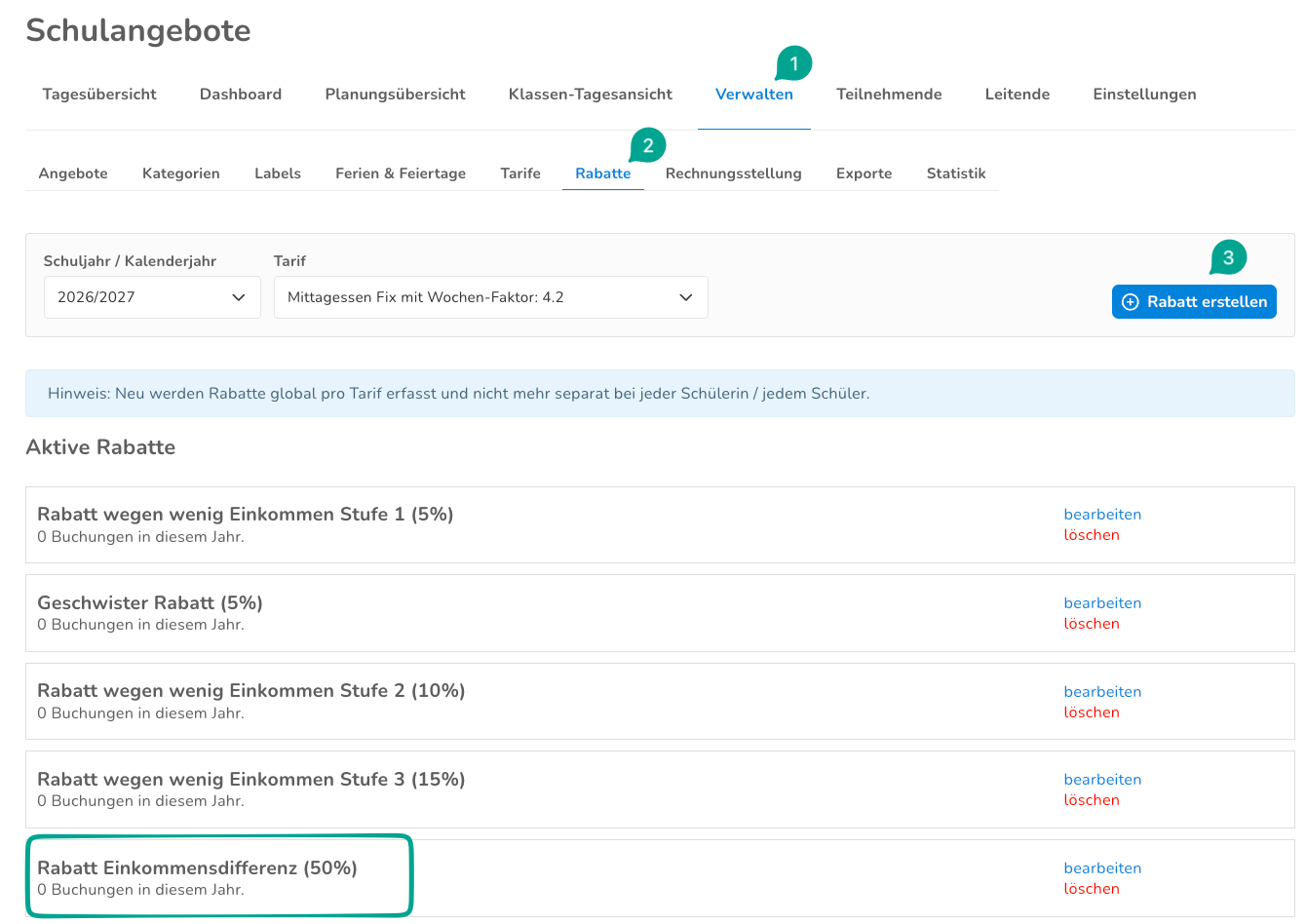
- Füge bei der Buchung, die Bezugsperson 2 bezahlt, diesen Rabatt hinzu.
Rechnungen in der Abrechnung und im Rechnungslauf
Unter Verwalten > Rechnungsstellung kannst du dich zuletzt vergewissern, dass die Angebote getrennt verrechnet werden:

Wenn du den Rechnungslauf generierst, erstellt Escola anhand der Zuweisung automatisch zwei separate Rechnungen:
- eine Rechnung für Bezugsperson 1 (für Buchung A)
- eine Rechnung für Bezugsperson 2 (für Buchung B)
War dieser Artikel hilfreich?
Das ist großartig!
Vielen Dank für das Feedback
Leider konnten wir nicht helfen
Vielen Dank für das Feedback
Feedback gesendet
Wir wissen Ihre Bemühungen zu schätzen und werden versuchen, den Artikel zu korrigieren