In diesem Artikel erfährst du, wie du eine neue Schulklasse in Escola anlegst, die zuständigen Klassenlehrer:innen zuteilst und alle notwendigen Einstellungen für Statistiken und den BISTA-Export vornimmst.
INHALTSVERZEICHNIS
- Wie gelange ich zur Klassenverwaltung?
- Wie wird eine neue Schulklasse angelegt?
- Welche Angaben werden für das aktuelle Schuljahr benötigt?
- Wie werden Einstellungen für das kommende Schuljahr vorgenommen?
- Welche administrativen Optionen und Export-Einstellungen gibt es?
Wie gelange ich zur Klassenverwaltung?
Um neue Klassen zu erfassen, folge diesem Pfad:
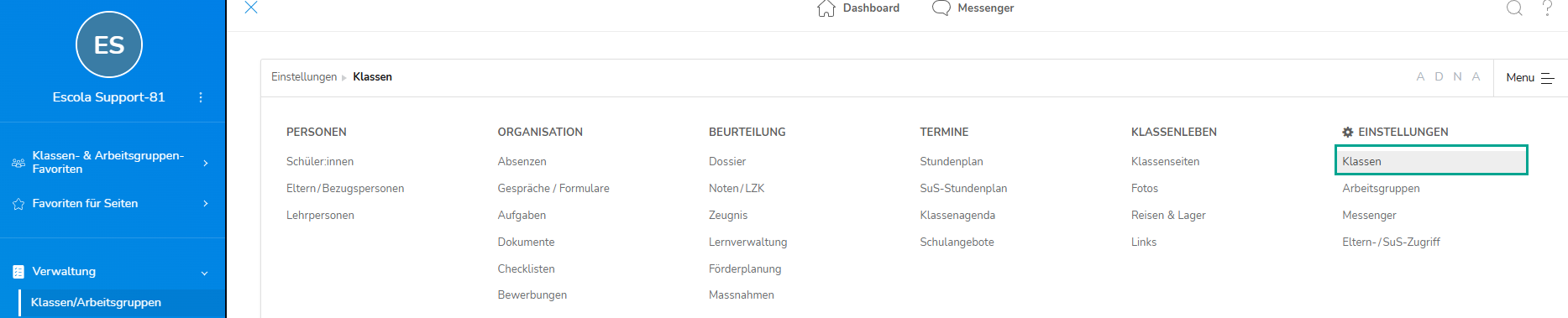
- Gehe in der Menüleiste links zum Bereich Verwaltung > Klassen/Arbeitsgruppen
- Klicke in der oberen Kachel-Übersicht unter der Spalte "EINSTELLUNGEN" auf den Menüpunkt "Klassen"
Wie wird eine neue Schulklasse angelegt?
Sobald du dich in den Klasseneinstellungen befindest, gehst du wie folgt vor:
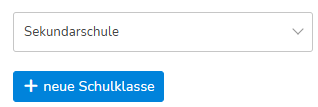
- Wähle im oberen Dropdown-Menü die gewünschte Schuleinheit aus (z. B. "Sekundarschule")
- Klicke direkt darunter auf den blauen Button "+ neue Schulklasse"
Welche Angaben werden für das aktuelle Schuljahr benötigt?
In der Erfassungsmaske kannst du nun alle relevanten Daten für den laufenden Schulbetrieb eintragen:
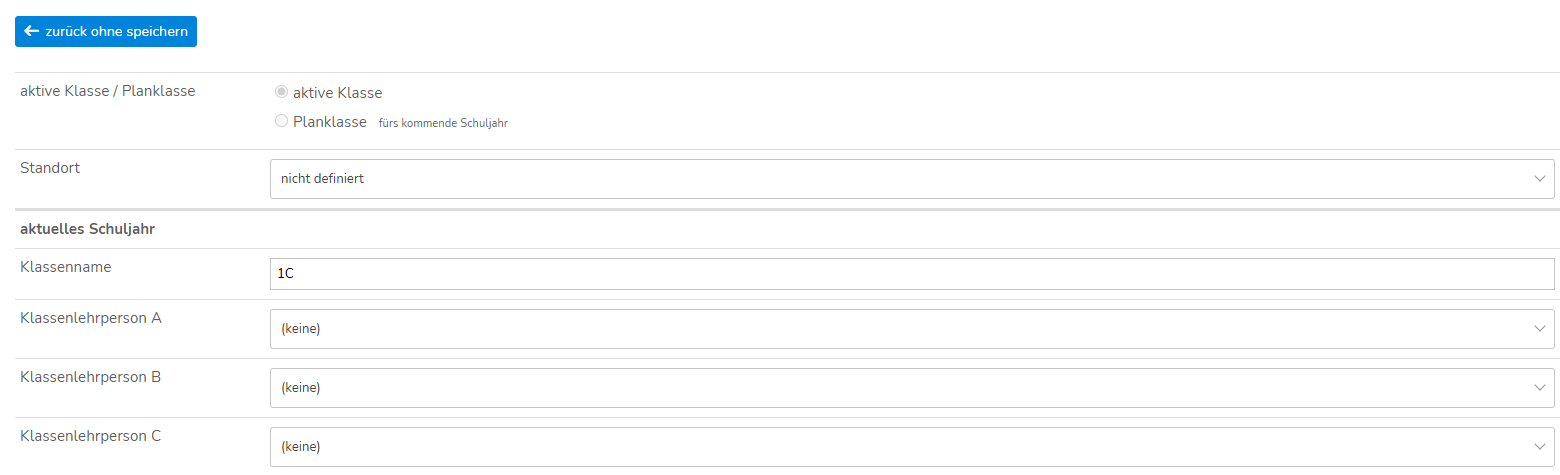
- aktive Klasse / Planklasse: Wähle "aktive Klasse", wenn die Klasse im laufenden Schuljahr produktiv genutzt werden soll
- Standort: Wähle bei Bedarf den zugeordneten Schulstandort aus
- Klassenname: Trage die gewünschte Klassenbezeichnung in das Textfeld ein
- Klassenlehrperson A / B / C: Weise der Klasse über die Dropdown-Menüs bis zu drei Klassenlehrer:innen zu
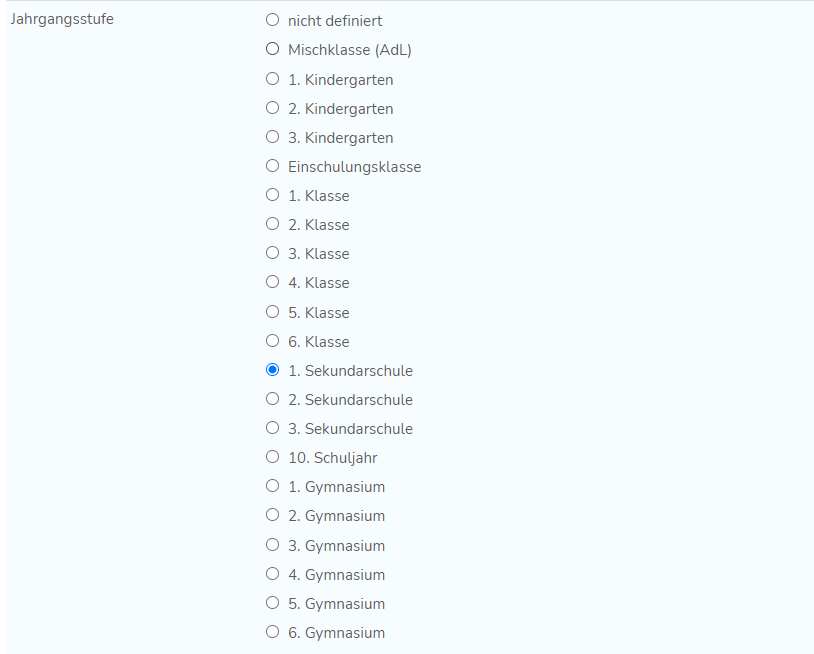
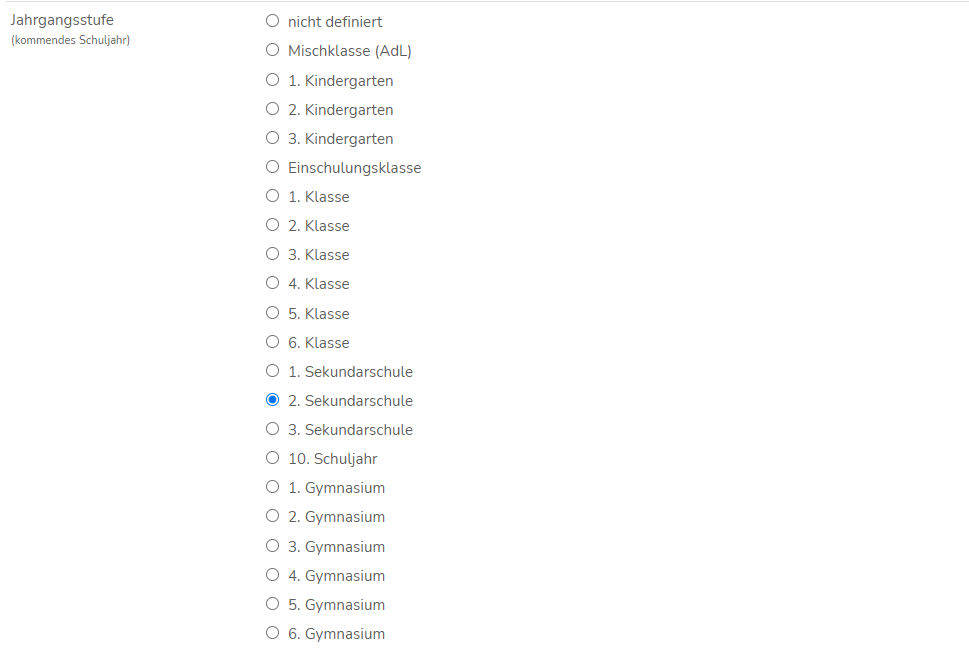
- Jahrgangsstufe: Bestimme die zutreffende Stufe (z. B. "1. Sekundarschule" oder "Mischklasse (AdL)") über die Radio-Buttons
Wie werden Einstellungen für das kommende Schuljahr vorgenommen?
Escola ermöglicht dir, den nächsten Schuljahreswechsel bereits frühzeitig vorzubereiten:
- Archivierung vorbereiten: Aktiviere das Kontrollkästchen "beim kommenden Schuljahreswechsel archivieren", falls die Klasse am Ende des Schuljahres aufgelöst werden soll
- Zukünftige Klassendaten: Trage im Bereich "kommendes Schuljahr" den zukünftigen Klassennamen, die künftigen Klassenlehrer:innen sowie die künftige Jahrgangsstufe ein, damit diese beim automatischen Jahreswechsel direkt aktiviert werden

Welche administrativen Optionen und Export-Einstellungen gibt es?
Im unteren Teil der Maske konfigurierst du die Schnittstellen zu Drittsystemen und statistischen Auswertungen:
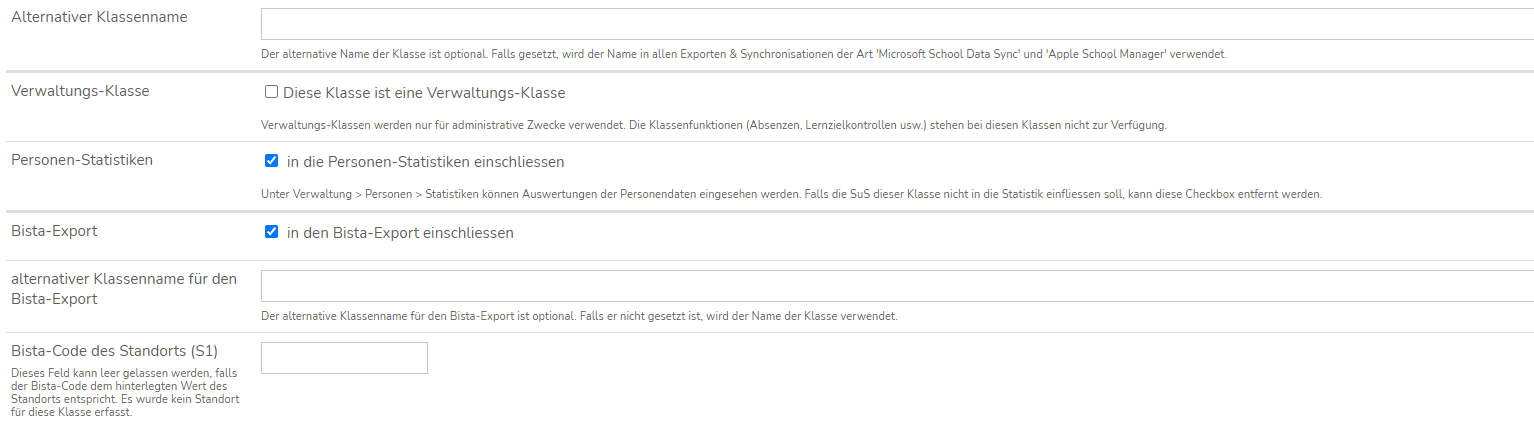
- Alternativer Klassenname: Trage optional eine abweichende Bezeichnung ein, falls diese für Synchronisationen wie "Microsoft School Data Sync" oder "Apple School Manager" benötigt wird
- Verwaltungs-Klasse: Aktiviere dieses Feld, falls die Klasse rein administrativen Zwecken dient – Schüler:innen in Verwaltungsklassen sind lizenztechnisch kostenlos, dafür stehen grundlegende Funktionen (wie Absenzen oder Lernzielkontrollen) nicht zur Verfügung
- Personen-Statistiken & Bista-Export: Setze die Häkchen bei den entsprechenden Optionen, um die Klasse in die schulinternen Auswertungen sowie in den offiziellen Bista-Export einzuschliessen
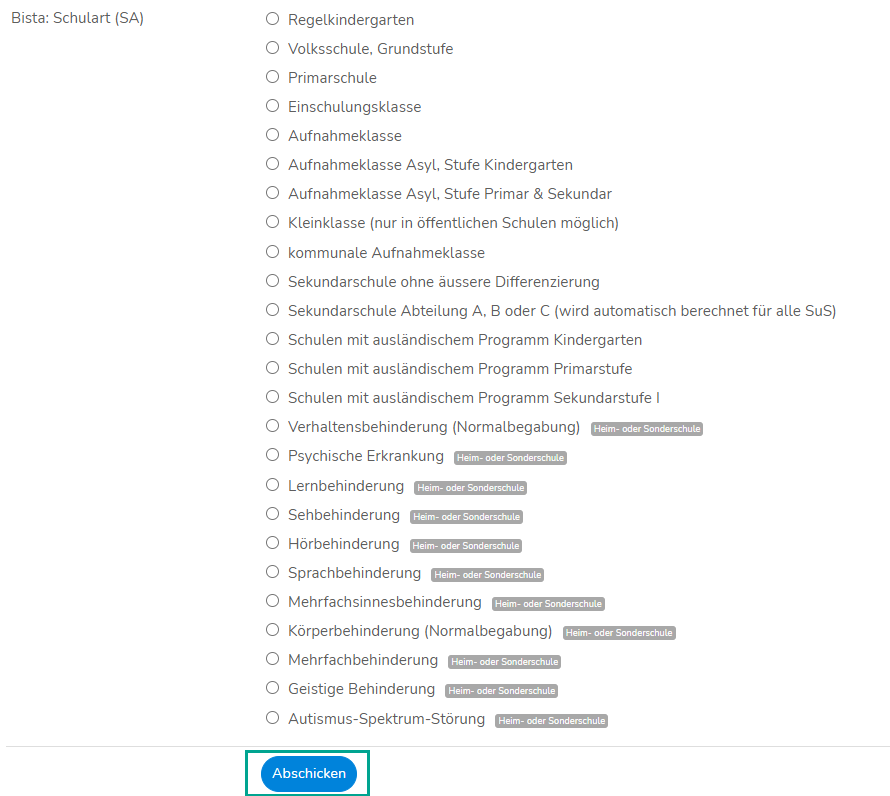
- Bista-Details: Ergänze den Bista-Code des Standorts (S1), einen allfälligen alternativen Klassennamen für den Export sowie die spezifische "Bista: Schulart (SA)" (z. B. "Sekundarschule Abteilung A, B oder C")
- Speichern: Klicke ganz unten auf den blauen Button "Abschicken", um das Erstellen der Klasse abzuschliessen
War dieser Artikel hilfreich?
Das ist großartig!
Vielen Dank für das Feedback
Leider konnten wir nicht helfen
Vielen Dank für das Feedback
Feedback gesendet
Wir wissen Ihre Bemühungen zu schätzen und werden versuchen, den Artikel zu korrigieren